

WebcamMax — программа для Windows, которая превращает обычную веб-камеру в виртуальное видеоустройство с эффектами, наложениями, фонами, источниками изображения, записью роликов и снимками. Её задача не сводится к простой записи с камеры: программа подменяет видеопоток, добавляет к нему визуальные элементы и отдаёт результат в приложения видеосвязи, видеочаты и сервисы трансляций как отдельную камеру. WebcamMax работает со Skype, Yahoo Messenger, Windows Live Messenger, Camfrog, YouTube, Ustream и JustinTV, а также умеет показывать видео, изображения, экран компьютера и несколько веб-камер как источник для виртуальной камеры.
Главная ценность WebcamMax — работа с видеопотоком до того, как он попадёт в мессенджер или сервис трансляции. Пользователь выбирает источник в самой программе, добавляет эффекты через панель Add Effects, проверяет результат в окне предпросмотра, а затем выбирает WebcamMax как камеру в нужной программе видеосвязи. Такой подход удобен для развлекательных видеочатов, демонстрации картинки вместо реальной камеры, показа заранее подготовленного ролика, вывода экрана в видеопоток и записи коротких материалов без отдельного видеоредактора.
WebcamMax относится к программам своего времени: она ориентирована на классические Windows-мессенджеры, виртуальные веб-камеры, Flash-объекты, рамки, маски, эмоции, мультяшные фильтры и простые визуальные трюки. Это не современная студия с нейросетевым фоном и полноценной режиссурой сцен, но как программа для эффектов веб-камеры она даёт понятный набор действий: выбрать камеру, добавить наложение, включить Picture-in-Picture, записать видео или сделать снимок.
Что такое WebcamMax и для каких задач она нужна
Основная идея программы
WebcamMax работает как прослойка между источником изображения и приложением, которое принимает видеосигнал. Источником может быть реальная камера, видеофайл, картинка, экран компьютера или несколько камер. Итоговый поток передаётся наружу через виртуальную камеру, поэтому в другой программе пользователь видит не исходную картинку с устройства, а уже обработанное изображение с эффектами, рамками, фильтрами, сценами, текстом или Picture-in-Picture.
Обычная камера показывает то, что попадает в объектив. WebcamMax добавляет слой управления: пользователь может заменить фон, вывести клип, поставить рамку, включить искажение лица, добавить эмоцию, наложить Flash-анимацию, отрисовать что-то поверх видео через Doodling или записать результат. Поэтому программа полезна не только для шуточных масок, но и для случаев, когда нужно передать в видеочат другой визуальный источник.
Типичные задачи WebcamMax:
наложение эффектов на видео с камеры во время видеочата;
использование видеофайла как источника вместо реальной камеры;
показ изображения или набора картинок собеседнику;
вывод рабочего стола через виртуальную веб-камеру;
добавление Picture-in-Picture, когда в основном кадре остаётся камера, а в углу идёт другой источник;
запись короткого ролика с эффектами;
создание снимка с веб-камеры через Snap;
использование одной камеры в нескольких приложениях.
WebcamMax особенно характерна для сценариев, где важна не точная цветокоррекция и не профессиональный видеомонтаж, а быстрая подмена или украшение видеопотока. В ней не нужно собирать сложную сцену из десятков источников: пользователь выбирает Source, открывает Add Effects, применяет нужный элемент и смотрит результат в предпросмотре.
Чем WebcamMax отличается от обычной камеры в мессенджере
Видеочат сам по себе обычно работает с одним источником: встроенной камерой ноутбука, USB-камерой или виртуальной камерой. WebcamMax создаёт обработанный поток и отдаёт его как отдельное устройство. За счёт этого мессенджер получает уже готовую картинку, а не управляет эффектами самостоятельно.
Разница заметна в трёх ситуациях.
Первая — замена источника. В обычном видеозвонке пользователь выбирает физическую камеру. В WebcamMax можно показать ролик, картинку, экран или комбинацию источников. Это позволяет обсуждать видеоматериал, показывать слайд, включать заранее подготовленную заставку или демонстрировать участок рабочего стола даже там, где отдельной функции демонстрации экрана нет.
Вторая — эффекты. Встроенные инструменты мессенджеров обычно ограничены базовой коррекцией или фоном. WebcamMax даёт отдельные категории: Animations, Backgrounds, Distortions, Emotions, Faces, Filters, Frames, Scenes, а также разделы Favorites, Recent и Custom для быстрого доступа к выбранным и пользовательским эффектам. Эти категории видны в интерфейсе программы и соответствуют её основной логике: эффект выбирается справа, применяется к предпросмотру и затем передаётся в виртуальную камеру.
Третья — запись. WebcamMax содержит кнопки Snap, Record и Pause, поэтому результат можно сохранить как снимок или видеоклип без переноса потока в отдельную программу записи. Подход удобен для коротких роликов, тестов эффектов, аватаров и демонстрационных фрагментов.
Для кого программа подходит
WebcamMax подходит пользователям, которым нужна виртуальная камера для простых визуальных сценариев. Её выбирают не ради монтажа длинных роликов, а ради быстрой подготовки картинки для видеосвязи: добавить рамку, изменить лицо, вывести фон, показать ролик, включить эффект в чате, записать небольшое видео.
Наиболее понятные группы пользователей:
участники развлекательных видеочатов, которым нужны эффекты для веб-камеры;
пользователи старых Windows-мессенджеров и классических программ общения;
авторы коротких роликов, которым достаточно записи с камеры и наложения простых элементов;
преподаватели и демонстраторы, которым нужно показать экран или изображение через виртуальную камеру;
пользователи, которым нужно передать один поток веб-камеры в несколько приложений;
люди, которым удобнее работать в отдельной программе поверх камеры, а не настраивать сцену в сложном вещательном ПО.
Программа не заменяет полноценный видеоредактор. Она не предназначена для монтажа дорожек, многокамерной режиссуры с точной синхронизацией, цветового грейдинга, титров с анимацией по таймлайну и сложной постобработки. Её сильная сторона — работа в реальном времени: источник, эффект, предпросмотр, виртуальный вывод.
Когда лучше выбрать другой инструмент
WebcamMax не является универсальной заменой современным студиям трансляций. Для стриминга с несколькими сценами, точной настройкой битрейта, захватом игр, аудиомикшером, плагинами и переходами удобнее OBS Studio. Для обычной видеосвязи без эффектов достаточно самой программы общения, например Skype или Camfrog. Для записи экрана без виртуальной камеры ближе специализированные рекордеры вроде oCam, Free Screen Recorder или FastStone Capture.
WebcamMax логичнее использовать, когда нужна именно виртуальная веб-камера с эффектами, а не запись экрана как отдельный файл и не полноценный комплекс для трансляций. Для рабочих созвонов программа может быть избыточной, особенно если требуется чистая картинка, нейтральный фон и стабильное изображение без декоративных элементов. Для развлекательных сценариев, наоборот, её набор эффектов и простая панель выбора работают быстрее, чем сложная настройка сцен.
Краткая карточка WebcamMax
| Параметр | Описание |
|---|---|
| Название | WebcamMax / WebCamMax |
| Разработчик | CoolwareMax |
| Тип программы | виртуальная веб-камера, эффекты, запись с веб-камеры |
| Платформа | Windows |
| Основные источники | реальная камера, видео, изображения, экран компьютера, несколько веб-камер |
| Основные действия | эффекты, фильтры, фон, рамки, сцены, Picture-in-Picture, Doodling, Snap, Record |
| Совместимые сценарии | видеочаты, мессенджеры, видеосервисы, запись коротких роликов |
| Интерфейс | главное окно с предпросмотром, панелью эффектов и кнопками управления |
| Ограничения пробной сборки | водяной знак в выводе, меньше эффектов, напоминание о регистрации |
| Особенность | передача обработанного видеопотока как виртуальной камеры |
WebcamMax объединяет две группы функций. Первая связана с обработкой живой камеры: фильтры, эмоции, рамки, лица, искажения, рисование, текст. Вторая связана с подменой источника: программа может передать в видеочат не камеру, а видео, картинку, экран или комбинацию источников. В этом и состоит отличие от простых программ для снимков с веб-камеры.
Интерфейс WebcamMax
Главное окно и область предпросмотра
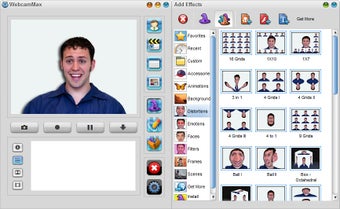
Интерфейс WebcamMax построен вокруг большого окна предпросмотра. В нём пользователь видит именно тот поток, который будет передан в виртуальную камеру. Если добавлена рамка, эффект, искажение или Picture-in-Picture, результат отображается сразу. Такая схема снижает риск включить в видеозвонок не тот источник: перед выбором WebcamMax в другой программе можно заранее проверить кадр, пропорции, фон и активные наложения.
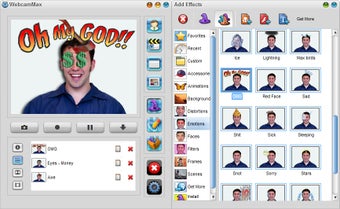
Под предпросмотром находятся основные кнопки управления. Snap отвечает за снимок, Record — за запись видеоклипа, Pause — за остановку или приостановку текущего видеопотока. В нижней части интерфейса также отображаются подсказки и список добавленных элементов. В правой части расположен вертикальный набор инструментов и панель Add Effects, через которую выбираются категории эффектов.
Главное окно рассчитано на быстрый цикл работы:
выбрать источник;
посмотреть картинку;
добавить эффект;
проверить наложение;
сделать снимок или запись;
выбрать WebcamMax как камеру в мессенджере.
Такой интерфейс удобен для пользователей, которым нужен результат без сложной подготовки. Большая часть действий выполняется не через длинные диалоги, а через видимые панели и кнопки.
Верхнее меню: Source, Effect, View, Tools, Help
Верхнее меню WebcamMax группирует работу по смыслу. Source используется для выбора того, что станет видеопотоком: камера, видеофайл, изображение, экран. Effect связан с наложениями и визуальными элементами. View меняет отображение интерфейса. Tools открывает дополнительные функции, среди которых находятся настройки и служебные действия. Help относится к справочным пунктам.
Практический смысл меню Source особенно важен. В WebcamMax пользователь не ограничен физической камерой: в качестве видеосигнала можно использовать ролик, картинку, экран или несколько веб-камер. Поэтому выбор источника — первый шаг почти в любом сценарии. Если нужно общаться с реальной камерой, выбирается веб-камера. Если нужно показать собеседнику заранее подготовленное видео, используется источник с видеофайлом. Если требуется вывести рабочий стол, выбирается режим screen capture.
Правая панель Add Effects
Панель Add Effects — центральная часть программы для работы с визуальными элементами. Она содержит категории и миниатюры эффектов. Пользователь выбирает нужный блок, кликает по эффекту, и тот появляется в предпросмотре. В разных категориях доступны разные типы наложений: от простого цветового фильтра до деформации лица, от рамки до сцены, от эмоций до анимированных объектов.
Видимые категории панели:
Favorites — избранные эффекты;
Recent — недавно использованные элементы;
Custom — пользовательские эффекты;
Accessories — декоративные аксессуары;
Animations — анимированные элементы;
Backgrounds — фоны;
Distortions — искажения кадра;
Emotions — эмоции и реакционные элементы;
Faces — эффекты для лица;
Filters — визуальные фильтры;
Frames — рамки;
Scenes — готовые сцены;
Get More — переход к дополнительным эффектам;
Install Effects — установка наборов эффектов.
Важная особенность интерфейса — разделение эффектов по визуальному типу. Пользователь не выбирает абстрактный инструмент, а сразу видит, что ему нужно: фон, рамка, фильтр, лицо, эмоция или сцена. Это ускоряет работу в развлекательных видеочатах, где эффект часто выбирается прямо перед разговором.
Категории эффектов и логика работы
Эффекты WebcamMax не одинаковы по назначению. Одни меняют весь кадр, другие накладываются поверх изображения, третьи заменяют окружение, четвёртые добавляют декоративный объект. Поэтому при работе важно понимать, какой тип эффекта нужен.
Distortions меняют геометрию изображения. В этой категории встречаются эффекты вроде Box, Double H, Fatter, 4 Grids, Pinch, Swirl, Skew Right, Thinner. Они искажают лицо или кадр, делают изображение смешным, превращают один кадр в несколько фрагментов, растягивают или сжимают лицо.
Filters меняют визуальный стиль. В WebcamMax есть фильтры film purple, emboss red, mosaic, shadow. Они влияют на цвет, фактуру и восприятие кадра. Это не профессиональная цветокоррекция, а быстрые эффекты для стилизации изображения.
Frames добавляют рамки вокруг картинки. В этой категории встречаются декоративные варианты, включая Animal - Monkey и Batman. Рамки подходят для шуточных разговоров, аватаров и коротких записей, где нужно сразу оформить кадр без отдельной графической программы.
Scenes создают более законченный визуальный контекст. Среди примеров встречаются Mirror и Newspaper. В отличие от простого фильтра, сцена меняет подачу кадра: изображение выглядит как часть готовой композиции.
Animations добавляют движущиеся объекты. В программе есть анимации Butterfly Fluttering и Cupid's Arrow. Такие элементы рассчитаны на живое общение и короткие развлекательные фрагменты.
Backgrounds работают с окружением. В WebcamMax есть фоны вроде Animal - Dragons и Mushroom Cloud. Фон помогает убрать обычный вид комнаты или создать тематическую сцену, но качество такого режима зависит от исходного изображения, освещения и контраста между человеком и окружением.
Нижние кнопки Snap, Record и Pause
Кнопки под окном предпросмотра делают WebcamMax не только виртуальной камерой, но и простым инструментом захвата. Snap делает снимок с текущего кадра. Record запускает запись видеоклипа с теми эффектами, которые уже наложены на поток. Pause приостанавливает видеопоток или текущую операцию.
Для пользователя это означает, что проверенный в предпросмотре результат можно сразу сохранить. Не требуется открывать отдельный рекордер, подключать внешний захват или переносить изображение в другую программу. Такой режим особенно удобен, когда нужно быстро сделать аватар с эффектом, короткую реакцию, видеопоздравление или демонстрационный фрагмент.
Основные функции WebcamMax
Виртуальная камера для видеочатов и трансляций
WebcamMax устанавливается как виртуальная камера. После настройки её можно выбрать в программе видеосвязи вместо обычной физической камеры. В этом режиме собеседник или зритель видит не прямой сигнал с веб-камеры, а результат обработки внутри WebcamMax.
Поддержанный сценарий выглядит так:
реальная камера, ролик, картинка или экран поступают в WebcamMax;
пользователь добавляет эффекты, фильтры, рамки или PiP;
программа формирует итоговый видеопоток;
другое приложение получает этот поток как камеру WebcamMax.
Такой подход был особенно полезен для мессенджеров, где встроенных эффектов не было или их было мало. WebcamMax закрывала этот пробел отдельным виртуальным устройством: мессенджеру не нужно понимать эффекты, он просто принимает готовый видеосигнал.
Добавление эффектов поверх живого изображения
Добавление эффектов — самая узнаваемая функция WebcamMax. Пользователь открывает Add Effects, выбирает категорию и применяет элемент к текущему видеопотоку. Эффект отображается в предпросмотре, поэтому можно сразу увидеть, как он выглядит на лице, фоне или всём кадре.
Эффекты могут решать разные задачи:
сделать видеочат забавным за счёт искажения лица;
добавить эмоцию или реакцию без монтажа;
оформить кадр рамкой;
стилизовать изображение фильтром;
заменить обычный фон;
добавить декоративную анимацию;
создать сцену вроде зеркала или газетной страницы.
В отличие от видеоредактора, WebcamMax работает до сохранения или отправки потока. Это значит, что эффект виден сразу в процессе общения, а не только после обработки готового файла.
Использование видеофайла вместо камеры
WebcamMax позволяет использовать видеофайл как источник виртуальной камеры. Такой режим нужен, когда пользователь хочет показать ролик в видеочате или трансляции так, будто это сигнал с камеры. Программа выводит заранее записанные видео и медиафайлы в видеопоток.
Сценарий полезен в нескольких случаях:
обсуждение фрагмента видео в разговоре;
показ презентационного ролика без отдельного демонстрационного режима;
подача заранее подготовленного материала в видеочат;
тестирование реакции эффекта на движущееся изображение;
запись ролика с дополнительными наложениями.
При таком использовании нужно учитывать, что WebcamMax не является полноценным медиаплеером. Её задача — передать ролик как видеопоток, а не заменить отдельную программу для просмотра видео. Поэтому удобство зависит от поддерживаемых форматов и стабильности воспроизведения.
Передача изображения, фотографии или набора картинок
В качестве источника WebcamMax может использовать не только видео, но и изображения. Программа работает с картинками JPG, PNG, BMP и GIF, а также с папкой изображений для показа набора картинок. Такой режим полезен, когда в видеочате нужно показать слайд, иллюстрацию, мем, фотографию, схему или статичную заставку.
Практический плюс такого режима — изображение передаётся как камера. Собеседнику не нужно открывать файл, переходить по ссылке или принимать вложение. Он сразу видит картинку в окне видеосвязи. Для старых мессенджеров это было особенно удобно, потому что не все приложения давали гибкую демонстрацию экрана или слайдов.
Трансляция рабочего стола через виртуальную веб-камеру
Режим экрана позволяет вывести рабочий стол компьютера в WebcamMax и передать его как видеопоток. В программе есть screen capture, управление прогрессом видео, выбор отображения курсора мыши при захвате экрана и WMV Streaming.
Такой режим не заменяет современную демонстрацию экрана в Zoom, Teams или OBS, но остаётся понятным для старых программ, где единственным принимаемым видеоустройством была камера. WebcamMax превращает экран в камеру, и приложение получает его без отдельного режима шаринга.
Подходящие сценарии:
показать окно программы в мессенджере;
объяснить действие на экране, если приложение не умеет демонстрацию рабочего стола;
записать короткий фрагмент экрана с наложением камеры;
передать экран как часть Picture-in-Picture.
Ограничение такого режима — читаемость мелких элементов. Видеочат часто сжимает картинку, а виртуальная камера может работать в небольшом разрешении. Поэтому для текста, таблиц и интерфейсов лучше заранее увеличивать масштаб.
Picture-in-Picture
Picture-in-Picture, или PiP, — одна из самых практичных функций WebcamMax. Она позволяет показывать дополнительный источник в небольшом окне поверх основного видеопотока. Например, пользователь может оставаться в кадре с веб-камеры, а в углу показывать ролик, изображение или другой видеосигнал.
PiP делает WebcamMax ближе к мини-студии, но без сложной структуры сцен. Вместо полноценной компоновки источников пользователь получает простой режим: основной кадр плюс дополнительный элемент в углу. Это удобно для:
комментариев к видео;
показа презентационного изображения;
реакции на ролик;
учебных объяснений;
записи коротких обзоров;
сочетания камеры и экрана.
Ограничение PiP в WebcamMax связано с простотой интерфейса. В профессиональных программах можно точно настраивать размеры, привязки, слои, обводки, прозрачность и переходы. В WebcamMax PiP нужен для быстрых задач, а не для точной режиссуры.
Doodling: рисование поверх видео
Doodling позволяет рисовать поверх видеопотока или ставить штампы. Пользователь может рисовать прямо в окне видео и выбирать готовые примеры для штампов.
Doodling полезен в трёх сценариях. В развлекательном видеочате можно быстро нарисовать реакцию, подчеркнуть часть кадра, добавить смешной элемент. В обучении можно выделить область на изображении или экране. В записи короткого ролика можно сделать простую пометку без отдельного графического редактора.
Эта функция не заменяет полноценные аннотации в программах для уроков: нет сложной панели фигур, выравнивания, истории правок и аккуратных векторных элементов. Но для живого рисования поверх камеры она решает базовую задачу.
Текст, подписи и графические элементы
WebcamMax поддерживает добавление субтитров и текстовых элементов поверх видео. В интерфейсе это связано с инструментами эффектов: пользователь добавляет подпись как часть видеопотока, проверяет её в предпросмотре и передаёт наружу вместе с картинкой.
Текстовые элементы подходят для:
имени пользователя;
короткой подписи к ролику;
реакции во время видеочата;
обозначения темы;
пояснения к демонстрации;
шуточного статуса.
При работе с текстом важно следить за контрастом. Если фон пёстрый, подпись теряется. Для читабельности лучше использовать короткие фразы, крупный размер и размещение в свободной зоне кадра. WebcamMax рассчитана на быстрые подписи, а не на длинные титры.
Снимки с камеры через Snap
Snap сохраняет текущий кадр. В снимок попадает не только изображение с камеры, но и активные эффекты. Поэтому можно подготовить кадр с рамкой, фоном, фильтром или сценой и сохранить его как изображение.
Такой режим удобен для:
аватаров;
шутливых фотографий;
быстрых картинок для профиля;
проверки, как выглядит эффект;
фиксации кадра из видеоисточника;
создания изображения с фоном и декоративным элементом.
Поскольку снимок создаётся из текущего предпросмотра, перед нажатием Snap нужно проверить, что нужный источник активен, эффект не перекрывает лицо, рамка не обрезает важную часть кадра, а текст не попадает на глаза или рот.
Запись видеоклипов через Record
Record запускает запись видеоролика с текущего потока. WebcamMax сохраняет видео с теми эффектами, которые включены в предпросмотре. Программа записывает видеоклипы, делает снимки и поддерживает публикацию роликов на Facebook или YouTube; в истории развития WebcamMax отдельно появлялась функция отправки записанного видео на YouTube.
Запись полезна, когда нужно получить готовый короткий материал без сложного монтажа:
поздравление с эффектом;
реакция на событие;
демонстрационный ролик;
тест веб-камеры;
проба фона или фильтра;
запись фрагмента с Picture-in-Picture.
Главное ограничение — контроль качества. WebcamMax ориентирована на быстрый захват и эффекты, а не на точную настройку кодека, битрейта, цветового пространства и аудиомикса. Для сложной записи лучше использовать специализированный рекордер или OBS Studio.
Использование одной камеры в нескольких приложениях
WebcamMax помогает использовать веб-камеру одновременно в нескольких приложениях. В классической Windows-среде физическая камера часто занята одной программой, и вторая программа не может получить к ней доступ. WebcamMax решает задачу через виртуальный поток: реальная камера поступает в WebcamMax, а обработанный сигнал выбирается в других приложениях как отдельное устройство.
Такой сценарий нужен, когда пользователь общается в одном приложении, одновременно тестирует картинку в другом или хочет вывести один и тот же поток в несколько программ. При этом важно понимать, что нагрузка на систему растёт: обработка эффектов, кодирование видеопотока и работа нескольких клиентов требуют больше ресурсов, чем обычная камера.
Как работают источники видео в WebcamMax
Real Webcam
Режим реальной веб-камеры — базовый вариант. WebcamMax берёт сигнал с подключённой камеры, показывает его в предпросмотре, позволяет добавить эффекты и передаёт наружу как виртуальную камеру. Если задача — обычный видеочат с фильтрами, рамками или искажениями, именно этот режим используется чаще всего.
Рабочая схема:
камера подключена к компьютеру;
WebcamMax получает её поток;
пользователь выбирает эффект;
итоговый поток выбирается в мессенджере как WebcamMax.
Для стабильной работы важно, чтобы камера не была уже занята другой программой. Если другой клиент захватил устройство напрямую, WebcamMax может не получить исходный сигнал. В таком случае сначала закрывают приложение, использующее физическую камеру, затем запускают WebcamMax и только после этого открывают видеочат.
Video File
Для видеоисточников используются форматы AVI, MPEG, VOB, WMV, ASF, FLV, MP4, DAT и IFO. При работе с роликами лучше заранее проверять конкретный файл в предпросмотре: старые обзоры WebcamMax отмечали проблемы с воспроизведением части форматов даже при наличии дополнительных компонентов для декодирования.
Практический порядок такой:
открыть источник видео;
проверить воспроизведение в окне предпросмотра;
убедиться, что картинка не растянута;
при необходимости добавить PiP или фильтр;
выбрать WebcamMax как камеру в другой программе.
Picture
Лучше использовать изображения с крупными деталями. Мелкий текст, плотные таблицы и интерфейсные скриншоты плохо читаются после сжатия видеочатом. Для демонстрации инструкций через картинку стоит заранее увеличить шрифты и оставить только нужную часть изображения.
Screen
При работе с экраном важно заранее подготовить рабочее место:
закрыть лишние окна;
убрать личные уведомления;
увеличить масштаб демонстрируемой программы;
проверить, какую область видит WebcamMax;
убедиться, что курсор не закрывает важные элементы;
сделать тестовый Snap перед разговором.
Экран через виртуальную камеру не всегда удобен для текста. Видеосвязь может сжимать изображение, а разрешение виртуального источника ограничивать детализацию. Для показа мелких интерфейсов лучше использовать отдельную функцию демонстрации экрана в современном приложении, а WebcamMax применять для более простых визуальных объяснений.
Несколько веб-камер и переключение между источниками
WebcamMax поддерживает сценарии с несколькими веб-камерами. Программа может показывать несколько видеосигналов и использовать их в виртуальном потоке. Такой режим полезен, когда нужно переключиться между лицом, предметом на столе, дополнительной камерой или заранее подготовленным источником.
В простом варианте пользователь выбирает нужный источник через Source. В более наглядном варианте используется PiP: основная камера остаётся крупной, а дополнительный источник выводится в маленьком окне. Это позволяет показывать предмет, экран или другой ракурс без отключения основной камеры.

Размеры источника
WebcamMax поддерживает разные размеры источника, включая 320×240, 640×480, 640×360 и 352×288. Эти размеры отражают эпоху программы: она ориентирована на классические веб-камеры, старые видеочаты и умеренную нагрузку на систему.
Выбор размера влияет на три параметра:
| Размер | Когда уместен | Ограничение |
| 320×240 | старые видеочаты, слабый ПК, простая камера | низкая детализация |
| 352×288 | классические форматы видеосвязи | не подходит для мелкого текста |
| 640×480 | обычная картинка 4:3 | выше нагрузка |
| 640×360 | широкий кадр 16:9 | часть старых приложений может работать привычнее с 4:3 |
Для эффектов с лицом лучше выбирать размер, при котором лицо занимает достаточную часть кадра. Для показа экрана нужен больший размер, но WebcamMax не является лучшим решением для чтения мелких интерфейсных деталей.
Эффекты и фильтры WebcamMax
Distortions: искажения лица и кадра
Distortions меняют геометрию видеопотока. Это категория для визуальных шуток: растяжение лица, зеркальные деформации, сетки, сжатия, коробочные эффекты. Примеры Box, Double H, Fatter, 4 Grids, Pinch, Swirl, Skew Right, Thinner показывают характер набора: эффекты рассчитаны на быстрый визуальный результат, который сразу заметен собеседнику.
Искажения лучше работают, когда лицо хорошо освещено и находится по центру кадра. Если пользователь сидит сбоку или камера смотрит под сильным углом, эффект может выглядеть менее аккуратно. Для видеочата это не всегда проблема, потому что категория ориентирована на развлечение, а не на реалистичность.
Filters: цветовые фильтры и стилизация
Filters меняют внешний вид кадра. В WebcamMax есть фильтры вроде film purple, emboss red, mosaic, shadow. Они работают как быстрые стили: меняют цвет, добавляют фактуру, создают эффект мозаики или тени.
Фильтры полезны, когда нужно быстро отличить поток от обычной камеры. Например, можно сделать кадр похожим на постер, выделить сцену для развлекательного ролика, добавить мозаичность или изменить общий тон. Для рабочих звонков такие фильтры подходят хуже: они ухудшают естественность лица и могут мешать восприятию.
Backgrounds: фоны
Backgrounds заменяют визуальное окружение или добавляют тематический задний план. В списке примеров встречаются Animal - Dragons и Mushroom Cloud. Фон помогает сделать видеочат более выразительным, скрыть обычную комнату или создать юмористическую сцену.
При использовании фона важны свет и контраст. Если пользователь сливается с окружением, фон может накладываться неровно. Для лучшего результата нужно сесть перед однотонной стеной, убрать яркие предметы за спиной и направить свет на лицо. WebcamMax не является современным инструментом интеллектуального отделения человека от фона, поэтому аккуратность зависит от исходного кадра.
Animations: движущиеся элементы
Animations добавляют в кадр движущиеся объекты. Примеры Butterfly Fluttering и Cupid's Arrow показывают развлекательную направленность категории. Анимации работают поверх видеопотока и подходят для видеочатов, поздравлений, реакций и коротких записей.
Чтобы анимация не мешала разговору, её лучше размещать в свободной части кадра. Если движущийся объект закрывает глаза или рот, собеседнику сложнее воспринимать эмоции. Для коротких роликов это допустимо, но для длительного разговора лучше использовать менее активные элементы.
Emotions и Faces
Emotions добавляют реакционные элементы: эмоции, сердечки, удивление, грусть и другие визуальные обозначения состояния. В WebcamMax встречаются примеры вроде Amazing и Heart Broken. Faces работают с лицом и масками, помогая изменить внешний вид пользователя в кадре.
Эти категории рассчитаны на быстрый эмоциональный эффект. Пользователь не редактирует видео вручную, а выбирает готовую миниатюру. Для старых видеочатов это было похоже на расширенную версию смайликов: вместо значка в тексте эмоция появлялась прямо в видеопотоке.
Frames и Scenes
Frames оформляют изображение рамкой. Scenes помещают поток в готовый визуальный шаблон. Разница между ними практическая: рамка обычно обводит изображение, а сцена превращает кадр в часть композиции. Примеры Animal - Monkey, Batman, Mirror, Newspaper показывают, что WebcamMax работает с декоративным оформлением, а не только с фильтрами.
Рамки и сцены полезны для снимков через Snap. Можно подготовить кадр, выбрать оформление, сделать снимок и использовать получившееся изображение как аватар или иллюстрацию. Для записи видео рамки тоже работают, но при длительной трансляции могут отвлекать.
Custom: пользовательские эффекты
Custom нужен для пользовательских эффектов. Этот раздел отделён от встроенных категорий, поэтому пользователь может хранить собственные или установленные дополнительно элементы отдельно от стандартного набора. Рядом с категориями также присутствуют Get More и Install Effects, что отражает идею расширяемой библиотеки эффектов.
С практической стороны это важно для тех, кто использует WebcamMax регулярно. Вместо постоянного поиска по десяткам стандартных миниатюр можно сохранять нужные элементы в Favorites, работать с недавно применёнными через Recent или держать собственные эффекты в Custom.
Get More и Install Effects
Get More и Install Effects связаны с расширением набора эффектов. WebcamMax работает с большой библиотекой визуальных элементов и позволяет добавлять новые наборы.
Для пользователя это означает, что встроенная библиотека не является единственным источником визуальных элементов. При этом нужно учитывать ограничения пробной сборки: в незарегистрированном режиме доступно меньше эффектов, а в выводе появляется водяной знак и напоминание о регистрации.
Как настроить WebcamMax для видеозвонка
Подготовка камеры и микрофона
Перед видеозвонком нужно подключить камеру и убедиться, что она не занята другой программой. WebcamMax должна получить исходный поток, иначе в предпросмотре не появится нужная картинка. Если физическая камера уже открыта в мессенджере, сначала закрывают мессенджер или отключают в нём камеру, затем запускают WebcamMax и выбирают источник.
Микрофон настраивается отдельно. WebcamMax работает с видеопотоком, а звук в мессенджере часто выбирается в настройках самого приложения связи. В Options у WebcamMax есть выбор аудиовхода и линии, но перед звонком лучше проверить звук в той программе, где будет проходить разговор.
Выбор источника в WebcamMax
Правильный выбор источника — главный этап настройки. Если в WebcamMax выбран видеофайл, то собеседник увидит видеофайл. Если выбран экран, он увидит экран. Если выбрана реальная камера, эффекты будут накладываться на лицо пользователя. Поэтому перед звонком нужно посмотреть в предпросмотр и убедиться, что активен именно нужный поток.
Добавление эффекта перед звонком
Эффекты лучше добавлять до подключения к разговору. В правой панели Add Effects выбирают категорию, затем конкретный элемент. После применения результат виден в предпросмотре. Если эффект закрывает лицо, искажает картинку слишком сильно или конфликтует с другим наложением, его удаляют или заменяют.
Оптимальная схема:
выбрать источник;
открыть Add Effects;
выбрать категорию;
применить один эффект;
проверить картинку;
добавить второй элемент только при необходимости;
сделать тестовый Snap.
Несколько эффектов одновременно могут увеличить нагрузку. Добавление эффектов требует больше пропускной способности, а некоторые визуальные элементы выглядят нереалистично.
Выбор WebcamMax как камеры в другой программе
После настройки WebcamMax нужно открыть видеочат и выбрать WebcamMax в списке камер. В Skype, Camfrog, старых мессенджерах и видеосервисах логика одна: приложение должно получать не физическую камеру, а виртуальную камеру WebcamMax.
Если выбрать физическую камеру напрямую, эффекты не появятся. Если выбрать WebcamMax, приложение получит обработанный поток. Поэтому при проверке в видеочате нужно смотреть не только на предпросмотр в WebcamMax, но и на окно настройки камеры в самом приложении связи.
Проверка изображения перед разговором
Перед реальным разговором желательно выполнить короткую проверку:
в предпросмотре WebcamMax отображается нужный источник;
эффект не закрывает важную часть лица;
фон не мерцает и не перекрывает пользователя;
Picture-in-Picture не закрывает глаза, рот или текст;
свет достаточно ровный;
в приложении видеосвязи выбрана именно камера WebcamMax;
звук выбран отдельно и работает в приложении связи.
Эта проверка занимает меньше минуты, но предотвращает типичные ошибки: собеседник видит чёрный экран, обычную камеру без эффектов, старый видеофайл, неправильное окно рабочего стола или кадр с нечитаемым текстом.
Что делать, если программа видеосвязи не видит виртуальную камеру
Если приложение не видит WebcamMax в списке камер, сначала закрывают все программы, которые используют камеру, затем перезапускают WebcamMax и приложение видеосвязи. В старых Windows-системах виртуальные камеры могли конфликтовать с драйверами, а WebcamMax сталкивалась с проблемами установки capture driver на Vista.
Порядок проверки:
закрыть приложение видеосвязи;
закрыть другие программы, использующие камеру;
открыть WebcamMax;
убедиться, что в предпросмотре есть изображение;
снова открыть приложение видеосвязи;
выбрать WebcamMax в списке камер;
при отсутствии устройства перезагрузить систему.
Если после этого виртуальная камера не появляется, причина может быть в драйвере, правах доступа, разрядности приложения или несовместимости с конкретной программой видеосвязи.
Пошаговая инструкция: как добавить эффект к веб-камере
Шаг 1. Запустить WebcamMax и выбрать источник
Откройте WebcamMax и проверьте окно предпросмотра. Если нужна обычная камера, выберите её через Source. Если нужно показать видео, картинку или экран, выберите соответствующий источник. На этом этапе не добавляйте эффекты: сначала нужно убедиться, что исходная картинка работает.
Шаг 2. Открыть Add Effects
Справа находится панель Add Effects. Она содержит категории эффектов и миниатюры. Если панель скрыта, откройте её через инструменты интерфейса или раздел эффектов. Для первого теста лучше выбрать простую категорию, например Filters или Frames, потому что такие эффекты проще оценить в предпросмотре.
Шаг 3. Выбрать категорию эффекта
Выберите категорию по задаче:
| Задача | Категория |
| изменить цвет и стиль кадра | Filters |
| исказить лицо или изображение | Distortions |
| добавить рамку | Frames |
| сменить визуальное окружение | Backgrounds |
| добавить движущийся объект | Animations |
| вставить эмоцию | Emotions |
| применить маску или эффект лица | Faces |
| оформить кадр как готовую композицию | Scenes |
Не стоит начинать с нескольких эффектов. Один выбранный элемент проще настроить и удалить, если он не подходит.
Шаг 4. Применить эффект и проверить предпросмотр
Кликните по миниатюре эффекта. Он появится в видеопотоке. Посмотрите на область предпросмотра: лицо должно оставаться различимым, фон не должен перекрывать пользователя, рамка не должна обрезать важные элементы. Если эффект мешает, удалите его из списка активных наложений или выберите другой.
Шаг 5. Настроить порядок наложения
Если используется несколько элементов, порядок становится важным. Например, рамка должна находиться поверх фона, а текст — поверх изображения. В WebcamMax можно отправлять эффекты на передний план и удалять отдельные элементы, чтобы получить нужную композицию.
Практическое правило простое: сначала выбирайте фон или источник, затем фильтр, затем рамку, затем текст или небольшую анимацию. Так итоговая картинка остаётся понятной.
Шаг 6. Выбрать WebcamMax в приложении видеосвязи
После проверки эффекта откройте приложение видеосвязи и выберите WebcamMax как камеру. Если приложение показывает обычную веб-камеру без эффекта, значит выбрано физическое устройство, а не виртуальная камера. В этом случае нужно вернуться в настройки видео и переключить источник.
Пошаговая инструкция: как записать видео в WebcamMax
Шаг 1. Подготовить источник
Выберите, что будет записываться: реальная камера, видеофайл, изображение, экран или комбинация с Picture-in-Picture. В окне предпросмотра должна отображаться именно та картинка, которую нужно получить в ролике. Если в кадре есть текст, увеличьте его заранее: после записи мелкие элементы могут быть плохо читаемы.
Шаг 2. Добавить нужные эффекты
Откройте Add Effects и добавьте эффекты до начала записи. Во время короткой записи лучше не менять слишком много элементов: это может отвлекать и создавать визуальный шум. Для понятного ролика достаточно одного фона, одного фильтра или одной рамки. Если используется PiP, проверьте, что маленькое окно не закрывает основной объект.
Шаг 3. Нажать Record
Нажмите Record под предпросмотром. WebcamMax начнёт записывать текущий поток. В запись попадут активные эффекты, источник и композиция, которая видна в окне предпросмотра. Если в кадре используется анимация, она также будет частью ролика.
Шаг 4. Остановить запись
После завершения нажмите кнопку остановки или используйте управление записью в интерфейсе. Не закрывайте программу сразу после остановки: сначала дождитесь завершения сохранения файла. Для длинных записей лучше использовать специализированное ПО, потому что WebcamMax удобнее для коротких клипов и быстрых материалов.
Шаг 5. Проверить сохранённый файл
Откройте записанный ролик и проверьте четыре параметра:
картинка не растянута;
эффект применён правильно;
звук присутствует, если он был нужен;
в кадре нет лишних окон, уведомлений и старых источников.
Если запись нужна для публикации или отправки, лучше сделать короткий тест перед основной записью. Это быстрее, чем переснимать длинный материал из-за неверного источника или случайного эффекта.
Пошаговая инструкция: как сделать снимок через Snap
Когда удобнее использовать снимок вместо записи
Snap подходит, когда нужен один кадр, а не видео. Например, аватар, иллюстрация, реакция, шутливая фотография или проверка эффекта. Снимок фиксирует текущую картинку с активными наложениями, поэтому перед нажатием важно подготовить кадр так же, как для записи.
Как подготовить кадр
Перед снимком выполните быстрые действия:
выберите источник через Source;
добавьте эффект через Add Effects;
посмотрите на лицо и фон;
уберите лишние элементы;
проверьте положение текста;
остановите активные движения, если нужен чёткий кадр.
Для снимков лучше подходят рамки, сцены, статичные фоны и фильтры. Быстрые анимации могут попасть в кадр в неудачной фазе, поэтому перед Snap стоит подождать момент, когда элемент расположен удачно.
Как сделать снимок
Нажмите Snap под окном предпросмотра. WebcamMax создаст изображение из текущего видеопотока. Если в кадре используется PiP, маленькое окно тоже попадёт в снимок. Если включён фильтр, снимок сохранит стилизацию.
Как проверить результат
Проверьте снимок сразу после создания. Обратите внимание на:
резкость лица;
положение эффекта;
отсутствие лишнего водяного знака пробного режима, если картинка нужна без отметок;
читаемость текста;
отсутствие случайных окон при источнике Screen;
правильные пропорции.
Если кадр не подходит, исправьте композицию и повторите Snap. Эта функция удобна именно тем, что позволяет быстро сделать несколько вариантов.
Пошаговая инструкция: как показать экран через виртуальную камеру
Выбор Screen как источника
Откройте Source и выберите источник экрана. WebcamMax начнёт показывать рабочий стол или выбранную область в предпросмотре. Перед передачей в видеочат проверьте, что отображается нужное окно, а не весь рабочий стол с лишними элементами.
Подготовка экрана
Перед показом экрана нужно:
закрыть личные вкладки и уведомления;
открыть только нужную программу;
увеличить масштаб интерфейса;
убрать лишние панели;
проверить курсор;
сделать тестовый снимок через Snap.
Если в кадре будет текст, используйте крупный шрифт. Виртуальная камера и видеочат могут сжимать изображение, поэтому мелкие строки становятся нечитаемыми.
Когда полезен вывод экрана вместо обычной демонстрации
Экран как виртуальная камера нужен в старых видеочатах, где нет полноценной демонстрации экрана, а также в ситуациях, где приложение принимает только видеоустройство. WebcamMax позволяет отправить рабочий стол туда, где ожидается камера. Это полезно для простых объяснений, показа одного окна, демонстрации картинки или записи короткого фрагмента.
Ограничения такого режима
Экран через WebcamMax не подходит для сложных презентаций с мелким текстом, динамичных игр, длинных обучающих записей и трансляций высокого качества. Для таких задач лучше использовать OBS Studio или специализированные программы записи экрана. WebcamMax стоит выбирать, когда нужен быстрый вывод экрана именно в видеопоток камеры.
Настройки WebcamMax
Options
В Options собраны параметры поведения программы: автозапуск вместе с Windows, проверка обновлений, смена skin и языка, выбор размера и частоты источника, аудиовхода и линии.
Настройки стоит открыть перед регулярным использованием программы. Для разового видеочата достаточно выбрать источник и эффект, но для постоянной работы лучше сразу определить размер кадра, нужный audio input и поведение программы при запуске системы.
Автозапуск вместе с Windows
Автозапуск нужен тем, кто часто использует WebcamMax как постоянную виртуальную камеру. Если программа запускается вместе с Windows, пользователь быстрее переходит к видеосвязи: камера и эффекты уже доступны. Но для редких задач автозапуск лучше отключить, чтобы программа не занимала ресурсы без необходимости.
Проверка обновлений
В настройках есть проверка обновлений. Для старого программного продукта эта функция не должна заменять осторожность при установке и использовании. Если программа уже настроена и работает в нужной системе, лишние изменения могут нарушить стабильный сценарий. Для виртуальной камеры особенно важна совместимость драйвера и приложения видеосвязи.
Смена skin и языка интерфейса
WebcamMax позволяет менять skin и язык интерфейса через Options. Skin влияет на внешний вид окна, а язык — на подписи элементов. В большинстве материалов интерфейс программы показан на английском, поэтому в статье сохранены оригинальные названия Source, Add Effects, Options, Snap, Record, Pause.
Настройка размера и частоты источника
Размер и частота источника влияют на плавность и нагрузку. Для простого видеочата достаточно умеренного размера. Для показа экрана нужен более крупный кадр, но даже в этом случае текст должен быть увеличен. Для старого компьютера лучше использовать меньший размер и меньше эффектов.
Практический подход:
| Сценарий | Что выбрать |
| развлекательный видеочат | умеренный размер, один-два эффекта |
| запись короткого ролика | размер побольше, минимум активных анимаций |
| показ экрана | крупный масштаб интерфейса, простой кадр |
| слабый ПК | меньше эффектов, меньший размер источника |
| PiP | проверка читаемости маленького окна |
Выбор аудиовхода
В Options доступен выбор audio input и линии. Это важно для записи, но в видеочате звук часто управляется самой программой связи. Поэтому при проблемах со звуком нужно проверять два места: WebcamMax и настройки микрофона в приложении, где идёт разговор.
Системные требования
WebcamMax работает в Windows 2000, XP, 2003, Vista, 7, 8 и 10. Программа поддерживает 32- и 64-разрядные редакции Windows 10, 8, 7 и Vista. Размер установочного файла составляет около 24,9 MB.
| Параметр | Значение |
| Операционная система | Windows |
| Поддерживаемые семейства Windows | Windows 2000, XP, 2003, Vista, 7, 8, 10 |
| Разрядность | 32/64 bit для Windows 10, 8, 7, Vista |
| Размер установочного файла | около 24,9 MB |
| Камера | нужна для живого видеопотока, но не обязательна для показа видео, картинки или экрана |
| Дополнительная нагрузка | растёт при эффектах, анимациях, PiP и нескольких приложениях |
Для комфортной работы важна не только формальная поддержка Windows, но и состояние драйверов камеры. Виртуальная камера зависит от корректной установки capture driver. Если драйвер не установился или приложение связи не видит WebcamMax, основной функционал виртуальной камеры не сработает.
Что важно для стабильной работы эффектов
Эффекты в реальном времени требуют ресурсов. WebcamMax должна одновременно получать источник, обрабатывать изображение, накладывать эффекты и передавать результат в другое приложение. При слабом процессоре, старой камере или нескольких активных эффектах изображение может тормозить.
Для стабильности лучше:
не включать много анимаций одновременно;
использовать один фон или одну рамку вместо набора наложений;
закрыть лишние программы перед видеозвонком;
уменьшить размер источника при торможении;
заранее проверить PiP;
не использовать экран с мелкими деталями как источник для долгого разговора.
Плюсы и минусы WebcamMax
Плюсы
Виртуальная веб-камера. Программа отдаёт обработанный поток в приложения видеосвязи как отдельную камеру.
Разные источники изображения. Можно использовать реальную камеру, видео, изображения, экран компьютера и несколько веб-камер.
Большой набор эффектов. В интерфейсе есть категории для фонов, искажений, эмоций, лиц, фильтров, рамок, сцен и анимаций.
Picture-in-Picture. Дополнительный источник можно вывести в углу основного кадра.
Doodling. Пользователь может рисовать поверх видеопотока и использовать штампы.
Snap и Record. Программа делает снимки и записывает короткие видеоклипы с применёнными эффектами.
Работа с несколькими приложениями. WebcamMax помогает использовать поток камеры в нескольких программах.
Понятный визуальный выбор. Эффекты отображаются миниатюрами, а результат сразу виден в предпросмотре.
Минусы
Пробная сборка добавляет ограничения. В незарегистрированном режиме присутствуют водяной знак в выводе, меньше эффектов и nag screen.
Эффекты не всегда выглядят реалистично. Часть декоративных элементов выглядит грубо и подходит скорее для развлечения, чем для аккуратной видеосвязи.
Дополнительная нагрузка на систему. Эффекты, PiP и несколько приложений требуют больше ресурсов, чем обычная камера.
Есть риск проблем с драйвером виртуальной камеры. В старых системах WebcamMax могла сталкиваться с проблемами установки capture driver.
Не полноценная студия трансляций. WebcamMax проще OBS Studio и не даёт такой же контроль над сценами, кодированием, аудиомиксом и плагинами.
Интерфейс ориентирован на старые мессенджеры. В списке совместимости встречаются Windows Live Messenger, Yahoo Messenger, Camfrog, Ustream и JustinTV, что отражает исторический контекст программы.
Показ экрана ограничен читаемостью. Мелкий текст плохо подходит для вывода через виртуальную камеру.
Сравнение с аналогами
WebcamMax и ManyCam
ManyCam ближе к современной виртуальной студии: он делает упор на видеоконференции, трансляции, несколько источников, настраиваемые Picture-in-Picture layers, layout presets и работу с популярными приложениями для звонков и стриминга. WebcamMax проще и больше ориентирована на классические эффекты, рамки, лица, эмоции, Doodling и быструю подмену источника.
Для развлекательного видеочата WebcamMax быстрее осваивается: выбрал эффект, увидел результат, передал в мессенджер. Для регулярных трансляций, видеоконференций, многослойных композиций и современных рабочих сценариев ManyCam даёт больше инструментов.
WebcamMax и CyberLink YouCam
CyberLink YouCam ориентирована на веб-камеру для Windows, видеочаты, запись, эффекты, улучшение внешнего вида, face tracking и работу с видеоконференциями. В YouCam есть real-time video effects, auto zoom face tracking, live-stream, record and enhance content.
WebcamMax сильнее в старой модели виртуального источника: видеофайл, картинка, экран, несколько камер, PiP и большое количество декоративных эффектов. YouCam больше подходит тем, кто хочет улучшать изображение камеры и использовать эффекты в более современной оболочке. WebcamMax лучше смотрится как инструмент подмены и украшения потока.
WebcamMax и SplitCam
SplitCam исторически решал задачу разделения веб-камеры между несколькими приложениями, а современные версии работают как live streaming software с мультистримингом, источниками webcam, screen, game, эффектами и прямой трансляцией на Twitch, YouTube и Facebook. SplitCam также позволяет использовать камеру в нескольких программах одновременно.
WebcamMax тоже помогает использовать камеру в нескольких приложениях, но её визуальный акцент — эффекты и подмена источников в видеочатах. SplitCam сильнее как инструмент вещания и разделения потока, WebcamMax — как программа с готовыми декоративными категориями и простым выбором визуального эффекта.
WebcamMax и MagicCamera
MagicCamera близка к WebcamMax по идее: это виртуальная камера с эффектами, Picture-in-Picture, фонами, рисованием, текстом, файлами и экраном как источником. В MagicCamera также есть face tracking, background change, image/video overlay, Flash overlay, virtual webcam и screen capture.
Разница больше в реализации и интерфейсе. WebcamMax узнаётся по панели Add Effects, категориям эффектов справа, кнопкам Snap и Record, а MagicCamera предлагает близкий набор в другой оболочке. Для пользователя выбор между ними упирается в совместимость с конкретной системой, удобство панели эффектов и стабильность виртуального драйвера.
WebcamMax и OBS Studio Virtual Camera
OBS Studio Virtual Camera работает иначе. OBS позволяет собрать сцену из источников, настроить композицию, добавить фильтры, переходы и вывести сцену в приложения как виртуальную камеру через кнопку Start Virtual Camera в панели Controls.
WebcamMax проще: она не требует создавать сцены и настраивать сложную структуру. Пользователь выбирает источник, добавляет эффект и передаёт поток в видеочат. OBS Studio лучше для трансляций, записи уроков, сложных сцен, захвата игр и рабочего контента. WebcamMax удобнее для быстрых эффектов, шутливых видеочатов, Picture-in-Picture без глубокой настройки и простых роликов.
Сравнительная таблица
| Программа | Основной сценарий | Виртуальная камера | Эффекты | Запись | Экран как источник | Лучше подходит для |
| WebcamMax | видеочаты, эффекты, подмена источника | да | много декоративных категорий | да | да | быстрые эффекты и простая виртуальная камера |
| ManyCam | видеоконференции и трансляции | да | да | да | да | регулярные звонки, слои, PiP, стриминг |
| CyberLink YouCam | улучшение веб-камеры и эффекты | да | да | да | да | веб-камера для общения и записи |
| SplitCam | разделение камеры и мультистриминг | да | да | да | да | несколько приложений и трансляции |
| MagicCamera | виртуальная камера с эффектами | да | да | да | да | похожие на WebcamMax сценарии |
| OBS Studio Virtual Camera | сцены и трансляции | да | через фильтры и плагины | да | да | сложные сцены, стриминг, уроки |
Отзывы пользователей и профильных изданий
Softpedia
Softpedia оценивает WebcamMax как программу для улучшения живого видеопотока эффектами, анимациями, фонами, эмоциями, лицами, фильтрами, снимками и записью. В обзоре отмечены настройка WebcamMax как камеры для выбранных программ, добавление эффектов, работа с картинками, Flash, субтитрами, медиа, Picture-in-Picture и Doodling. Также указаны ограничения незарегистрированной сборки: водяной знак в выводе, меньше эффектов и nag screen.
Сильные стороны в оценке Softpedia — богатый набор эффектов, понятный интерфейс, разные источники и простая конфигурация. Ограничения — ресурсоёмкость, сторонние предложения при установке, пробные ограничения и возможные проблемы с виртуальным драйвером в отдельных системах.
Обзоры Softpedia
В обзоре 2008 года WebcamMax описывалась как программа для добавления множества эффектов в веб-камеру и работы с мессенджерами MSN, ICQ, AIM, Skype и Yahoo Messenger. Там же отмечались видеоисточники, картинки, папки изображений, цвета, фоновые изображения и проблемы с некоторыми видеоформатами.
В обзоре 2011 года Softpedia выделяла простоту обращения, множество эффектов и фильтров, несколько источников захвата, Picture-in-Picture, поддержку крупных мессенджеров и возможность выгрузки записанных видео на YouTube или Facebook. К недостаткам относились качество некоторых эффектов, мелкие проблемы при применении и не самый понятный PiP-режим.
Download.com / CNET
Обзор Download.com характеризует WebcamMax как программу, добавляющую тысячи эффектов к webcam feeds, а также способную записывать и редактировать видео. Такой взгляд совпадает с основной ролью программы: эффекты поверх камеры плюс запись результата.
Важный нюанс: WebcamMax не является полноценным видеоредактором в современном смысле. Когда в старых обзорах говорится об edit video, речь идёт о работе с видеопотоком, эффектами и записью, а не о многодорожечном монтаже.
Softonic
Softonic выделяет special effects, Picture-in-Picture, добавление видео, скриншотов, картинок, Flash и эффектов к виртуальным или реальным веб-камерам. В плюсах указаны большое количество эффектов и Picture-in-Picture, в минусах — повышенные требования к пропускной способности при добавлении эффектов и нереалистичность части визуальных элементов.
Это честная оценка WebcamMax: программа даёт много визуальных возможностей, но не все эффекты выглядят аккуратно. Для развлекательного общения это допустимо, для делового созвона — нет.
Усреднённое мнение пользователей сети
Сетевой профиль WebcamMax смешанный. В каталогах видна высокая узнаваемость программы, большое количество оценок и интерес к эффектам, но также повторяются ограничения пробного режима, устаревшая визуальная стилистика и зависимость от совместимости виртуального драйвера. Пользовательские оценки в крупных каталогах обычно держатся на уровне выше среднего, но комментарии часто разделяются между похвалой за эффекты и критикой ограничений пробной сборки.
Обобщённый вывод по пользовательскому восприятию:
Нравится:
быстрый выбор эффектов;
возможность подменить камеру видеофайлом или картинкой;
Picture-in-Picture;
запись и снимки;
простая работа с мессенджерами своего периода;
визуальная понятность панели эффектов.
Не нравится:
водяной знак в пробной сборке;
часть эффектов выглядит грубо;
дополнительные эффекты и анимации могут повышать нагрузку;
виртуальная камера зависит от драйверов;
интерфейс и список совместимых приложений отражают старую эпоху видеочатов.
Безопасность установки и осторожность
WebcamMax относится к ad-supported продуктам: при установке могут предлагаться сторонние компоненты и изменения в браузерах, которые не нужны для работы самой программы. Этот пункт важно учитывать независимо от того, для какой задачи используется WebcamMax.
Практический подход при установке:
внимательно читать каждый экран мастера установки;
не соглашаться на сторонние панели, расширения и изменения браузера;

выбирать выборочную установку, если она доступна;
проверять, какие компоненты отмечены галочками;
не запускать установщик из сомнительных сборок;
после установки проверять список программ и автозагрузку;
контролировать, какие виртуальные устройства появились в системе.
Это особенно важно для программы виртуальной камеры. Она устанавливает компоненты, которые взаимодействуют с видеоустройствами Windows, поэтому случайные сторонние предложения и устаревшие сборки создают лишний риск.
Практические сценарии использования WebcamMax
Развлекательные видеочаты
Самый естественный сценарий WebcamMax — видеочат с эффектами. Пользователь включает реальную камеру, открывает Add Effects, выбирает Distortions, Emotions, Faces или Frames и передаёт результат в мессенджер. Для такого режима не требуется подготовка роликов и сложных сцен: достаточно камеры и одного-двух эффектов.
Подходящие эффекты:
искажение лица;
эмоция поверх кадра;
рамка;
мультяшный фон;
декоративная анимация;
сцена вроде зеркала или газетной страницы.
Для длительного общения лучше использовать умеренные эффекты. Сильные искажения быстро утомляют собеседника, а активная анимация отвлекает от разговора.
Онлайн-уроки и демонстрации
WebcamMax может пригодиться в простом обучении, когда нужно показать экран, картинку или дополнительный источник через виртуальную камеру. Например, преподаватель остаётся в кадре, а в углу через PiP показывает изображение или видеофрагмент. Для старых приложений связи такой подход заменял полноценную демонстрацию экрана.
Для уроков лучше использовать:
Screen для рабочего стола;
Picture для схемы;
Video File для короткого фрагмента;
Doodling для пометок;
PiP для сочетания камеры и материала.
Ограничение — качество и читаемость. Для серьёзных уроков с текстом, таблицами и интерфейсами лучше использовать современные средства демонстрации экрана или OBS Studio.
Запись коротких роликов
Кнопка Record делает WebcamMax удобной для коротких материалов. Пользователь может записать обращение, реакцию, поздравление или шутливый ролик с эффектом. В отличие от видеоредактора, эффект применяется сразу, а результат записывается из предпросмотра.
Подходящий порядок:
выбрать камеру;
добавить рамку или фильтр;
проверить свет;
нажать Record;
остановить запись;
проверить ролик.
Для длинных роликов лучше использовать отдельный рекордер. WebcamMax удобна именно для коротких записей с визуальными эффектами.
Показ заранее подготовленного видео
Перед разговором нужно проверить:
запускается ли файл в WebcamMax;
не растянуто ли изображение;
правильно ли работает звук, если он нужен;
не закрывает ли эффект важную часть видео;
не конфликтует ли ролик с выбранным размером источника.
Использование камеры в нескольких приложениях
Если камера нужна сразу в нескольких программах, WebcamMax может выступать промежуточным источником. Она получает сигнал с реальной камеры и отдаёт виртуальный поток другим приложениям. Это полезно для проверки кадра, параллельного общения и тестирования.
При таком сценарии лучше не перегружать поток эффектами. Если одновременно работают два приложения видеосвязи, запись и несколько анимаций, нагрузка заметно растёт. Для стабильности стоит оставить простую картинку и минимальный набор наложений.
Создание необычного кадра без видеоредактора
Для снимков WebcamMax удобна тем, что позволяет собрать кадр прямо в окне программы: фон, рамка, фильтр, эмоция, текст, PiP. После этого достаточно нажать Snap. Такой подход быстрее, чем открывать графический редактор, искать шаблон и вручную вставлять лицо.
Подходящие элементы для снимка:
Frames для оформления;
Scenes для готовой композиции;
Filters для стилизации;
Faces для маски;
Text для короткой подписи;
Backgrounds для смены окружения.
Типичные проблемы и способы проверки
Видеочат показывает обычную камеру вместо WebcamMax
Причина почти всегда в выборе устройства. В приложении связи выбрана физическая камера, а не виртуальная камера WebcamMax. Нужно открыть настройки видео и выбрать WebcamMax в списке камер. После этого эффекты из предпросмотра должны появиться в видеочате.
Проверка:
в WebcamMax эффект виден;
в мессенджере открыть настройки камеры;
выбрать WebcamMax;
закрыть и снова открыть окно предпросмотра в мессенджере.
Эффект не применился к потоку
Если эффект виден в панели, но не отображается в кадре, проверьте, активен ли правильный источник и не скрыт ли эффект другим элементом. При нескольких наложениях порядок может влиять на результат. Удалите лишние элементы и добавьте эффект заново.
Простой способ диагностики — сделать Snap. Если снимок содержит эффект, WebcamMax обработала поток правильно. Если снимок без эффекта, проблема внутри самой композиции.
Видео тормозит после добавления нескольких эффектов
Торможение связано с нагрузкой. WebcamMax обрабатывает изображение в реальном времени, а анимации, фильтры, PiP и экран как источник увеличивают объём работы. При большом количестве эффектов программа может использовать заметную часть ресурсов компьютера.
Что сделать:
убрать лишние анимации;
снизить размер источника;
отключить PiP;
закрыть другие программы;
использовать один эффект вместо нескольких;
не передавать экран с высокой детализацией.
Звук не попадает в запись
Звук зависит от выбранного аудиовхода и настроек приложения. В Options есть выбор audio input и line, но для видеочата микрофон может задаваться отдельно в самой программе связи. Если звук нужен в записи WebcamMax, нужно проверить вход в настройках WebcamMax. Если звук нужен в звонке, проверьте микрофон в приложении связи.
Картинка растянута или имеет неверные пропорции
Причина — несоответствие размера источника и формата кадра. Например, широкое видео 16:9 может растягиваться в 4:3, а источник 640×480 может выглядеть иначе в широком окне. Для исправления выберите другой размер источника, проверьте настройки камеры и сделайте тестовый снимок.
Приложение не видит виртуальную камеру
Если WebcamMax отсутствует в списке камер, проблема может быть в драйвере виртуальной камеры, правах, конфликте с другим устройством или несовместимости. Сначала перезапустите WebcamMax и приложение связи. Затем закройте программы, использующие камеру. Если устройство не появилось, перезагрузите Windows.
WebcamMax могла сталкиваться с проблемами capture driver на Vista, поэтому драйверная часть — один из важных факторов стабильности.
Кому стоит использовать WebcamMax
Новичку
Новичку WebcamMax подходит, если нужна простая виртуальная камера с видимыми эффектами. Интерфейс не требует понимания сцен и источников как в OBS: достаточно выбрать камеру, открыть Add Effects, применить эффект и выбрать WebcamMax в мессенджере.
Лучший стартовый сценарий:
реальная камера;
один фильтр или рамка;
тестовый Snap;
выбор WebcamMax в приложении связи.
Пользователю старого ПК
Для старого ПК WebcamMax подходит только при умеренном использовании. Не стоит включать много анимаций, PiP и экран одновременно. Лучше выбрать меньший размер источника и один простой эффект. Если видеопоток начинает тормозить, первым делом отключают анимации и уменьшают размер кадра.
Для разовой задачи
Для разовой задачи WebcamMax удобна, когда нужно быстро сделать снимок, записать короткий ролик или показать картинку через виртуальную камеру. Не нужно настраивать полноценную студию. Достаточно открыть программу, выбрать источник, применить эффект и получить результат.
Для регулярных видеозвонков
Для регулярных видеозвонков WebcamMax стоит использовать осторожно. Декоративные эффекты хороши для неформального общения, но в рабочих звонках они отвлекают. В деловом сценарии программа может быть полезна только для простого PiP, показа изображения или подмены источника, а не для масок и искажений.
Для стриминга
Для стриминга WebcamMax подходит как простой источник с эффектами, но не как полноценная студия. Если нужны сцены, переходы, битрейт, микшер, захват игр и точная настройка трансляции, лучше использовать OBS Studio. WebcamMax можно применять как дополнительную виртуальную камеру или как быстрый инструмент визуального эффекта.
Для записи учебных материалов
Для учебных материалов WebcamMax подходит, если запись короткая и не содержит мелкого текста. Doodling, Screen и PiP помогают объяснить простую мысль, но для длинных уроков лучше выбирать программу с записью экрана, аудиодорожками и монтажом.
Для современных конференций
В современных конференциях WebcamMax нужно оценивать по совместимости. Если приложение видит виртуальную камеру, её можно использовать. Но для нейтральных рабочих звонков чаще достаточно встроенных инструментов конференции. WebcamMax больше подходит для случаев, где нужен творческий источник, эффект, картинка, видео или PiP.
Частые вопросы
WebcamMax улучшает качество физической веб-камеры?
WebcamMax не является программой аппаратного улучшения камеры. Она добавляет эффекты, фильтры, фоны, рамки, сцены, текст и другие элементы к видеопотоку. Если исходная камера даёт тёмную или шумную картинку, эффект может изменить внешний вид, но не превратит слабую камеру в качественное устройство.
Можно ли использовать WebcamMax без реальной камеры?
Да, для ряда сценариев реальная камера не обязательна. WebcamMax может использовать видео, изображение или экран как источник виртуальной камеры. Реальная камера нужна только тогда, когда пользователь хочет передавать живое изображение с себя.
Есть ли в WebcamMax запись видео?
Да. Кнопка Record записывает видеоклип с текущего потока. В запись попадают активные эффекты и выбранный источник. Для коротких роликов этого достаточно, но для сложных записей лучше использовать специализированное ПО.
Можно ли показывать экран вместо камеры?
Да. WebcamMax поддерживает screen capture как источник. Экран передаётся как видеопоток виртуальной камеры. Такой режим полезен для старых видеочатов и простых демонстраций, но не подходит для мелкого текста и сложных презентаций.
Подходит ли WebcamMax для современных видеоконференций?
Подходит в тех случаях, когда конференц-программа видит виртуальную камеру WebcamMax. Но программа создавалась вокруг классических мессенджеров и видеочатов, поэтому совместимость с конкретным современным приложением нужно проверять заранее.
Чем WebcamMax отличается от OBS Studio Virtual Camera?
WebcamMax проще и ориентирована на быстрые эффекты, лица, рамки, фоны, PiP, Doodling, снимки и запись. OBS Studio Virtual Camera выводит полноценную сцену OBS в видеоприложения и лучше подходит для трансляций, сложных композиций, уроков и записи.
Почему в пробной сборке появляется отметка?
В незарегистрированной сборке WebcamMax присутствует водяной знак в выводе, меньше эффектов и nag screen. Это ограничение пробного режима, поэтому для чистого изображения без отметки такая сборка не подходит.
Итог: когда WebcamMax оправдана, а когда лучше выбрать альтернативу
WebcamMax оправдана, когда нужна виртуальная веб-камера с быстрыми эффектами, простым выбором источника и записью коротких роликов. Её сильные стороны — Add Effects, категории фильтров и сцен, Picture-in-Picture, Doodling, Snap, Record, работа с видео, картинками и экраном как источниками. Программа хорошо подходит для развлекательных видеочатов, старых мессенджеров, простых демонстраций и быстрых снимков с эффектами.
Для рабочих звонков, современных конференций и стриминга с несколькими сценами нужно сравнивать задачу с альтернативами. Если нужна чистая камера без украшений, WebcamMax избыточна. Если нужна сложная трансляция, лучше OBS Studio. Если нужна современная виртуальная камера со слоями и конференциями, стоит смотреть в сторону ManyCam или SplitCam. Если нужна именно простая программа для веб-камеры с эффектами, WebcamMax остаётся понятным инструментом: источник выбирается в Source, визуальные элементы добавляются через Add Effects, снимок делается через Snap, запись запускается через Record, а готовый поток передаётся в видеочат как виртуальная камера.
Список изменений
Ранние версии 2.x:
- В ветке 2.1.0.6 появились WMV Streaming, улучшенная панель управления прогрессом видео с play, pause и loop, а также выбор отображения курсора мыши при источнике screen capture. Это показывает, что раннее развитие WebcamMax было связано не только с эффектами, но и с управлением медиаисточниками и захватом экрана.
- Практический смысл этих изменений понятен: программа постепенно превращалась из простого инструмента эффектов в виртуальную камеру, которая могла управлять роликом, экраном и потоком. Для пользователя это означало больше контроля над тем, что именно отправляется в видеочат.
Переход к версии 4.x:
- В ветке 4.0.1.0 было около 400 эффектов. Это важный этап для WebcamMax, потому что библиотека эффектов стала одной из основных причин использовать программу. Чем больше готовых рамок, фильтров, эмоций и масок, тем меньше ручной подготовки нужно пользователю.
- Эта логика хорошо видна в интерфейсе: правая панель Add Effects стала каталогом визуальных элементов. Вместо настройки каждого эффекта вручную пользователь выбирает миниатюру и сразу смотрит результат.
Версия 5.2.0.6 и YouTube:
- В ветке 5.2.0.6 появилась функция загрузки записанного видео на YouTube. Для WebcamMax это означало расширение от видеочатов к коротким роликам: пользователь мог не только общаться с эффектами, но и записывать результат.
- Такой шаг логичен для программы с Record . Если пользователь уже создал видеопоток с эффектом, запись превращает живой сценарий в файл. Для коротких развлекательных материалов это удобнее, чем открывать видеоредактор и собирать эффект заново.
Версия 7.6.0.6:
- В ветке 7.6.0.6 исправлялись ошибки. Эта стадия показывает, что к тому моменту основная функциональная модель программы уже была сформирована: виртуальная камера, эффекты, источники, PiP, запись, снимки, Doodling.
- Для пользователя в таких ветках обычно важнее стабильность, чем новые категории эффектов. Виртуальная камера должна корректно определяться приложениями, эффекты должны применяться без сбоев, источники должны переключаться без зависаний.
Ветка 8.0.x:
- В поздней ветке 8.0.x исправлялись ошибки и поддерживалась уже сформированная функциональность WebcamMax. К этому этапу программа имела завершённый набор: виртуальная камера, эффекты, анимации, фоны, лица, фильтры, рамки, сцены, снимки, запись, Picture-in-Picture, Doodling, работа с разными источниками и настройки через Options .


 *EXE — расширение исполняемого файла. Сайт является партнером проекта
Оставте свой отзыв о WebcamMax